公文排版
Word 公文一键规范排版
简介
公文排版是面向中小学教师的文档格式助手。你只需上传 Word 或 WPS 文档,或粘贴已有文字,选择一套预置格式方案,系统会按机关公文习惯自动识别题目、各级标题、正文、附件与图表标题,统一字体、字号、行距、页边距与页码,并生成可直接使用的规范 Word 文件。支持保存多套格式方案,方便反复用于工作总结、汇报材料与校内公文。
截图
适用人群与场景
撰写工作总结
把零散文字或初稿快速整理成层级清晰、版式统一的正式文档
教研与汇报材料
活动方案、教研记录、汇报稿按规范标题格式自动套用
校内通知与公文
通知、请示、说明类材料一键对齐机关公文版式习惯
批量整理多份文档
一次上传多份文件,排版后打包下载,省去逐份手工调整
核心功能
上传文档一键排版
支持 Word 与 WPS 常见格式,拖拽或点击上传即可,省去逐项调字体行距的繁琐操作。
粘贴文字快速成稿
无需先建 Word,把文字粘贴进来并选择格式方案,即可下载排版好的文档。
智能识别标题结构
自动识别「一、」「(一)」「1.」「(1)」等层级,以及题目、副标题、附件与图表标题,减少手工分级。
预置格式可保存复用
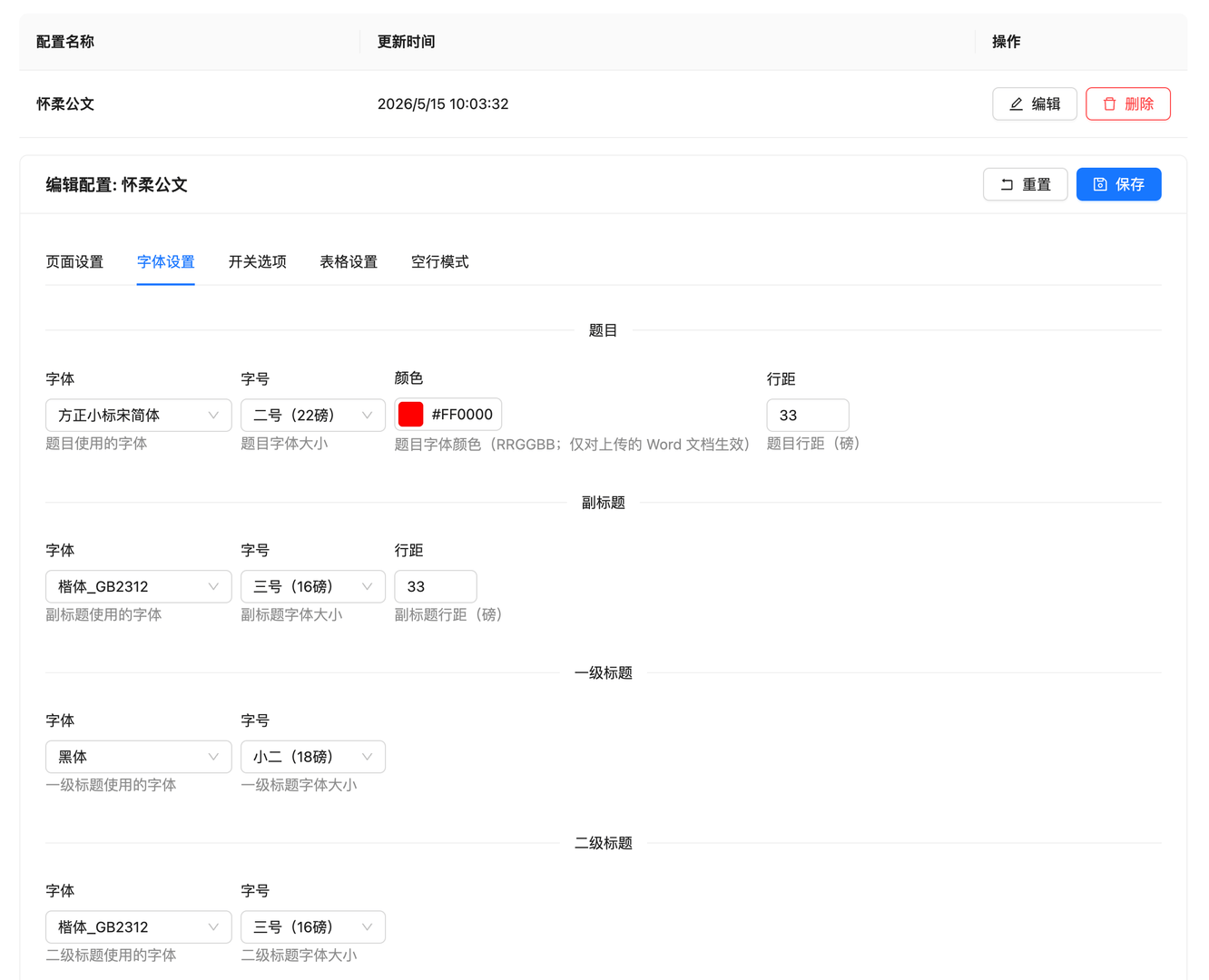
可新建、编辑多套格式方案(如机关公文),下次直接选用,同类材料版式保持一致。
版式细节可自定义
页边距、字体字号、行距、页码、表格样式、符号规范等均可按需调整,兼顾规范与个性化。
多文件批量处理
一次选择多份文档统一排版,多份结果打包下载,适合期末汇总、材料归档等场景。
表格与附件专项处理
可选启用表格自动调整与附件分页排版,让含表格、多附件的长文档更整齐易读。
保留重点文字样式
统一版式时尽量保留原文中的加粗、斜体等强调,避免排版后丢失关键信息。
使用流程
准备格式方案
你可以在「预置配置」中新建或编辑一套格式,例如按学校要求的机关公文标准保存为「校内公文」。
提供文档内容
你可以上传一份或多份 Word/WPS 文件,或在「手工粘贴」中直接粘贴文字内容。
选择预置配置
你可以在下拉列表中选中要使用的格式方案,确保本次排版符合预期规范。
提交并下载结果
你可以点击「提交格式化」,等待处理完成后下载排版好的 Word 文档;多文件时会打包下载。
为什么选择它
懂公文习惯,也更懂老师写材料的方式
按公文习惯自动分级
不是简单统一字号,而是按「题目—各级标题—正文—附件」结构识别,减少返工。
格式方案一次配置、反复使用
常用版式保存为预置配置,同类材料不必每次重新调一遍页面设置。
浏览器即可使用
在教育平台中打开应用即可操作,无需在本机安装额外排版软件。
上传与粘贴两种方式
既有现成 Word 可上传,也支持从别处复制文字快速成稿,适应不同写作起点。
常见问题 FAQ
上传排版支持 .doc、.docx 和 .wps。若你只有纯文字,可使用「手工粘贴」功能,粘贴后同样能生成规范 Word 文档。
预置配置保存了你需要的字体、边距、行距等版式规则。你可以先新建一套(例如「机关公文」)并保存,之后每次排版只需选择该方案即可。
系统会识别常见的公文层级写法,例如「一、」「(一)」「1.」「(1)」等。题目一般为文首居中段落;附件以「附件」「附件1」等形式出现时,也可按规则单独处理。
你可以一次选择多份文件上传。排版完成后,若选择了多份,系统会将结果打包成一个压缩包供你下载。
不会。你上传或粘贴的内容在服务端临时处理,下载的是新生成的排版结果,你本地的原始文件不会被修改。