Midjourney
把教学想法变成高质量插图
简介
Midjourney 是一款面向中小学教师的“教学图片生成与优化”工具:输入你想要的画面描述,选择写实或漫画风格与画幅比例,即可生成可用于课件、板报与活动的图片。你还可以上传参考图来统一风格与人物形象,并通过一键放大获得更清晰的成图,让备课与素材制作更省时、更稳定。
截图
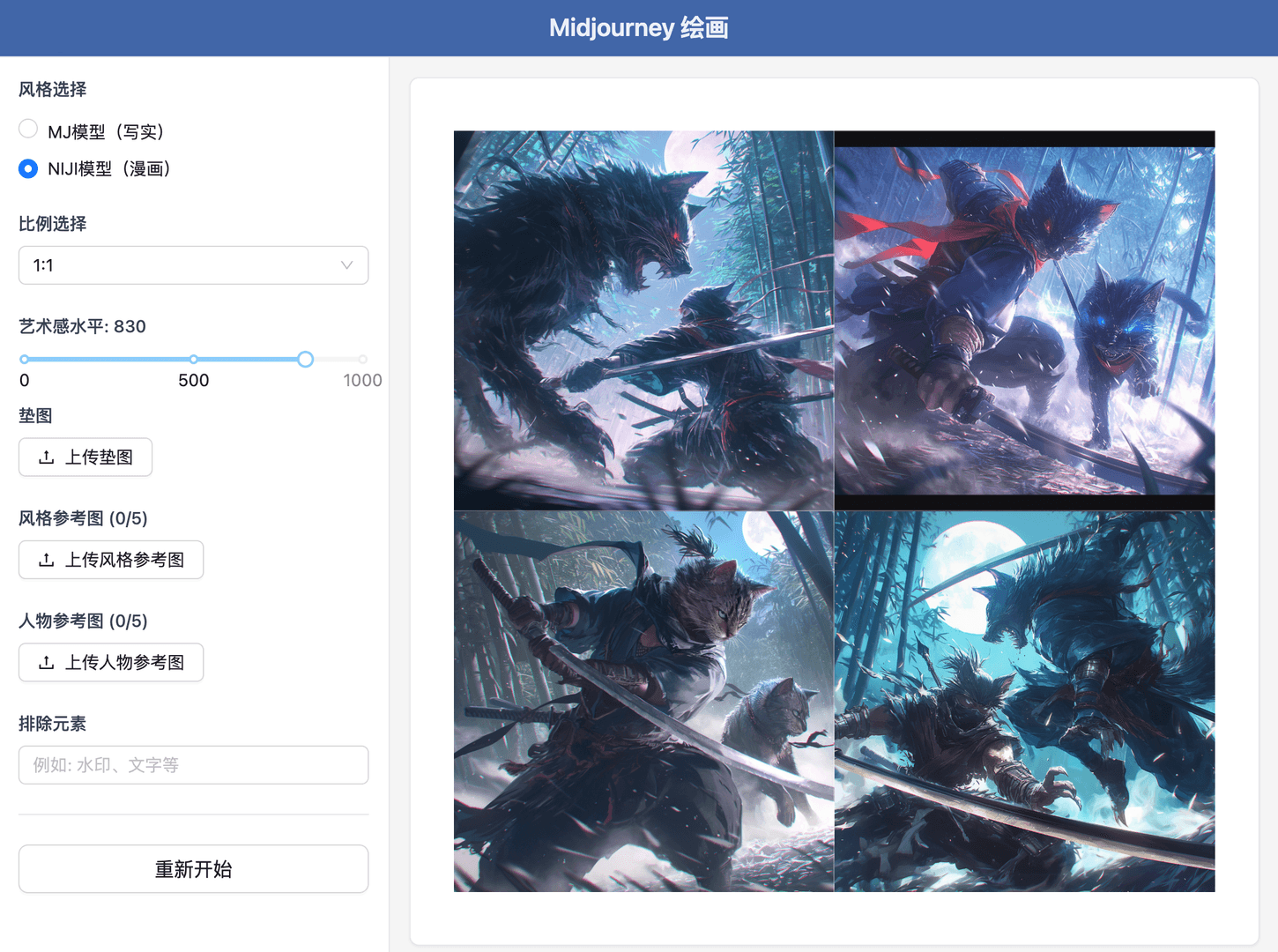
适用人群与场景
课件配图与情境导入
把抽象知识点变成直观画面,提升课堂理解与注意力。
语文/英语故事与阅读素材
快速生成场景插图与角色画面,降低备课素材搜集时间。
美术与跨学科项目展示
按写实或漫画风格出图,作品更统一、更有呈现效果。
班级活动海报与板报元素
按比例生成竖版/横版图片,排版更顺手、改动更少。
教研分享与公开课材料
用统一风格的示例图表达教学设计,材料更专业、更易传播。
核心功能
一句话生成教学图片
输入画面描述即可出图,把“找素材”变成“直接得到素材”,显著节省备课时间。
提示词优化(可选)
把你写的朴素需求整理成更清晰的画面指令,减少反复试错,让出图更接近想要的效果。
写实/漫画两种风格切换
同一主题可快速做出不同呈现方式,适配不同年级与课堂氛围。
常用画幅比例一键选择
正方形、竖版、宽屏等直接匹配课件/海报/屏幕展示,减少裁切与排版返工。
参考图辅助出图(垫图/风格/人物)
上传参考图并设置权重,让系列课件保持同一画风、同一角色形象,整体更统一、更省心。
排除不想出现的元素
把“不要出现的内容”写进去,降低无关元素干扰,减少重做次数。
一键放大生成更清晰版本
对四宫格结果选中满意的一张直接放大,适合投屏、打印或细节展示。
下载保存到本地
生成后可直接下载,便于加入课件、班级群通知或校内材料。
使用流程
写下你要的画面
你可以用一句话描述“场景 + 主体 + 风格倾向”,例如“二年级友爱主题的班会插图”。
按需要完善设置
你可以选择写实或漫画风格、画幅比例,并调整整体艺术表现强弱。
需要统一风格时上传参考图
你可以上传一张垫图,或添加风格参考、人物参考,让系列素材更一致。
点击生成并查看进度
你可以在等待时看到进度提示,完成后会展示生成结果。
选择放大与下载
你可以点击 U1–U4 放大更清晰的版本,并下载保存到本地用于教学材料。
为什么选择它
更适合老师的出图方式:快、稳、可控
从“找图”到“出图”更快
把零散搜集素材的时间,换成一次生成与微调,备课节奏更可控。
可控的风格与版式
写实/漫画与常用比例直接选择,减少“好看但用不上”的无效结果。
系列课件更统一
参考图与权重设置帮助你稳定画风与角色形象,整套课件观感更专业。
清晰成图更适配课堂与打印
一键放大把满意的结果变清晰,投屏、海报与细节展示更安心。
常见问题 FAQ
可以。你先用日常语言写清“要画什么、给谁用、什么场景”,再使用“提示词优化”(可选)把需求整理得更清楚,通常更容易出到接近目标的图。
可以。你可以在风格里切换到漫画方向,再配合更明亮、可爱、简洁等描述,得到更贴近低年级审美的画面。
你可以上传人物参考图,并适当提高人物参考权重;做系列内容时尽量固定同一组参考图与描述方式,整体一致性会更好。
你可以把不想出现的元素填到“排除元素”里(例如“文字、logo、边框”等),通常能减少干扰内容,降低返工。
可以。你可以在生成结果中选中最满意的一张,点击对应的 U1–U4 进行放大,获得更清晰的版本再下载使用。