文本处理
教学文稿一键更清晰
简介
文本处理是一款面向中小学教师的“教学文字快修助手”。把通知、教案、活动方案或素材粘贴进来,选择润色、改写、扩写、摘要、翻译、续写、生成标题等常用方式即可快速产出可直接使用的版本;你也能把自己的写作要求保存成模板,反复套用,让班务沟通与备课写作更省时、更少返工。
截图
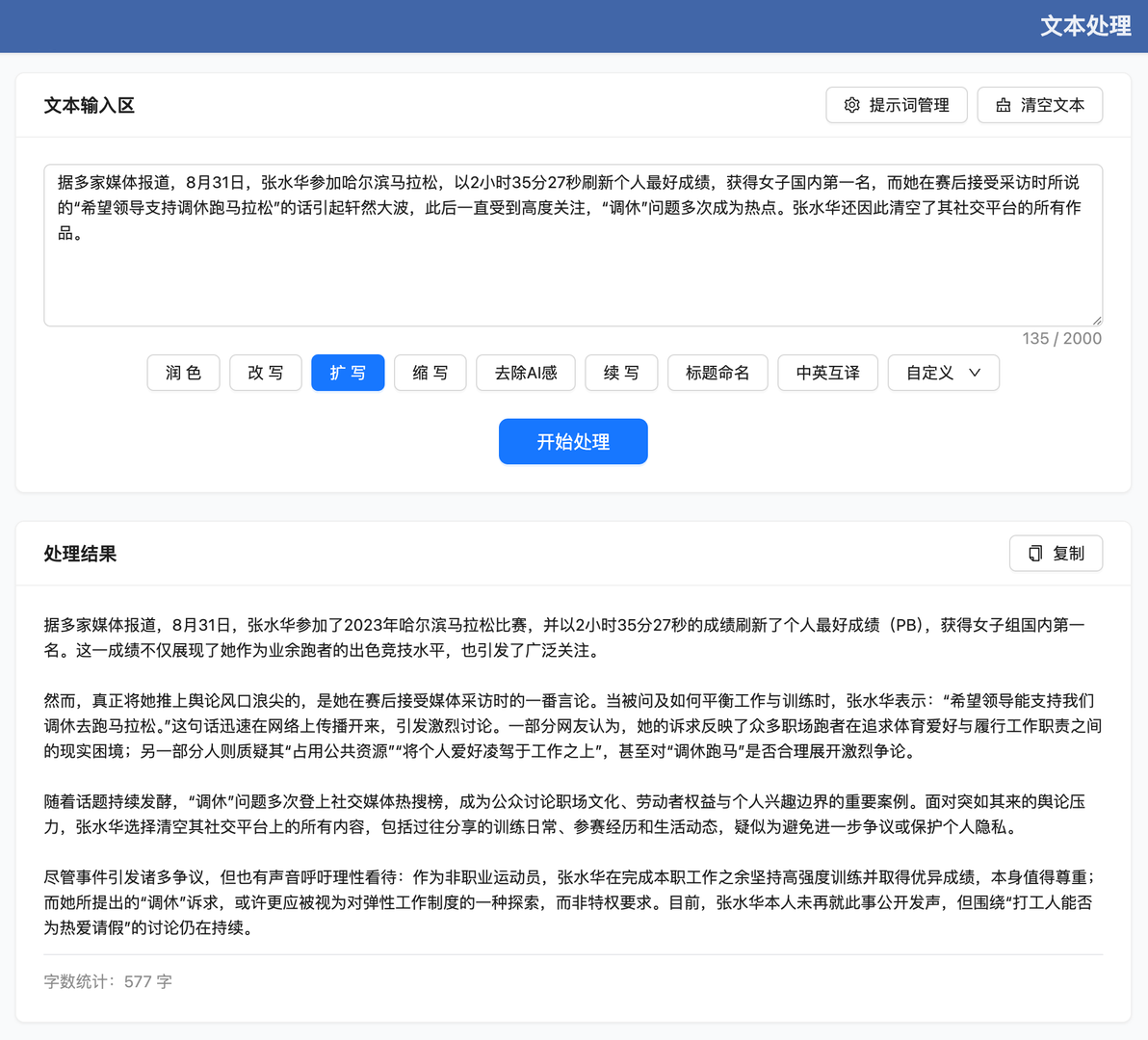
适用人群与场景
备课与教案完善
把教案文字快速润色与重写,表达更清楚,减少来回修改。
家校沟通与通知发布
把通知改写成更礼貌、更易懂的版本,降低误解与反复解释。
材料要点提炼
将长文快速生成摘要与要点,便于课堂讲解与教研汇报。
活动方案与标题拟定
为主题班会、实践活动生成更吸引人的标题与开头,提高文案完成度。
双语资料整理
把教学素材快速翻译成目标语言,节省查词与重写时间。
核心功能
常用处理一键完成
内置润色、改写、扩写、摘要等常见操作,让你把“写得更好”这件事交给工具,快速拿到可用版本。
翻译与跨语言表达
将教学素材或通知快速翻译成需要的语言,减少人工逐句改写与错漏。
续写与标题生成
遇到开头难、结尾难时可续写补齐;需要定题时可生成标题,降低“卡壳”带来的时间消耗。
自定义模板处理
把你的固定要求(语气、结构、字数、面向对象等)做成模板,选择后即可按你的标准生成内容,风格更统一。
模板库管理
支持新增、编辑、删除与一键应用模板,常用写法沉淀下来,越用越顺手。
模板表达一键优化
当模板写得不够清楚时,可用“优化”把要求整理得更明确,减少结果跑偏与重复调整。
一键复制与快速清空
结果可直接复制到教案/通知/表格里;不满意也能一键清空重来,操作更利落。
使用流程
粘贴或输入你的原文
你可以把通知、教案段落、素材摘要等直接放进输入框。
选择处理方式
你可以选择常用模式(如润色/改写/摘要/翻译等),或从模板库里选一个你的自定义模板。
点击开始生成
你可以一键提交处理,等待生成完成后查看结果。
复制使用或继续微调
你可以一键复制结果直接粘贴到工作文档;也可以换一种模式再生成对比。
沉淀你的常用模板
你可以把满意的写作要求保存为模板,后续同类场景直接套用。
为什么选择它
把“写得快、写得稳”变成日常能力
更贴合教师高频文本
围绕备课、通知、活动方案等高频场景设计,让每次处理都更接近可直接交付的版本。
预设模式 + 自定义模板两条路
临时任务用一键模式更快;长期工作用模板更一致,兼顾效率与稳定性。
越用越省事
模板可沉淀与复用,常见写法形成“自己的标准”,减少重复劳动与风格不统一。
操作简单,出结果快
输入—选择—生成—复制的直线流程,降低学习成本,适合忙碌的教学节奏。
常见问题 FAQ
可以。短句适合用“改写/润色/生成标题”等方式先扩展出清晰表达,再根据需要继续调整。
可以。你可以在模板库中新增模板,把你的固定要求写进去,后续一键选用即可反复套用。
建议写清三件事:对象(给谁看)、目的(要达成什么)、格式(条目/分段/字数/语气)。如果还不够清楚,可以使用“模板优化”把表达整理得更明确。
这是为了避免“常用模式”和“自定义模板”同时生效导致结果混乱。你可以二选一:要么用常用模式快速处理,要么用模板按你的标准生成。
生成后点击“一键复制”,直接粘贴到你的教案/通知文档即可;不满意可以清空后换一种方式再生成对比。