单词助手
单词材料三步成套生成
简介
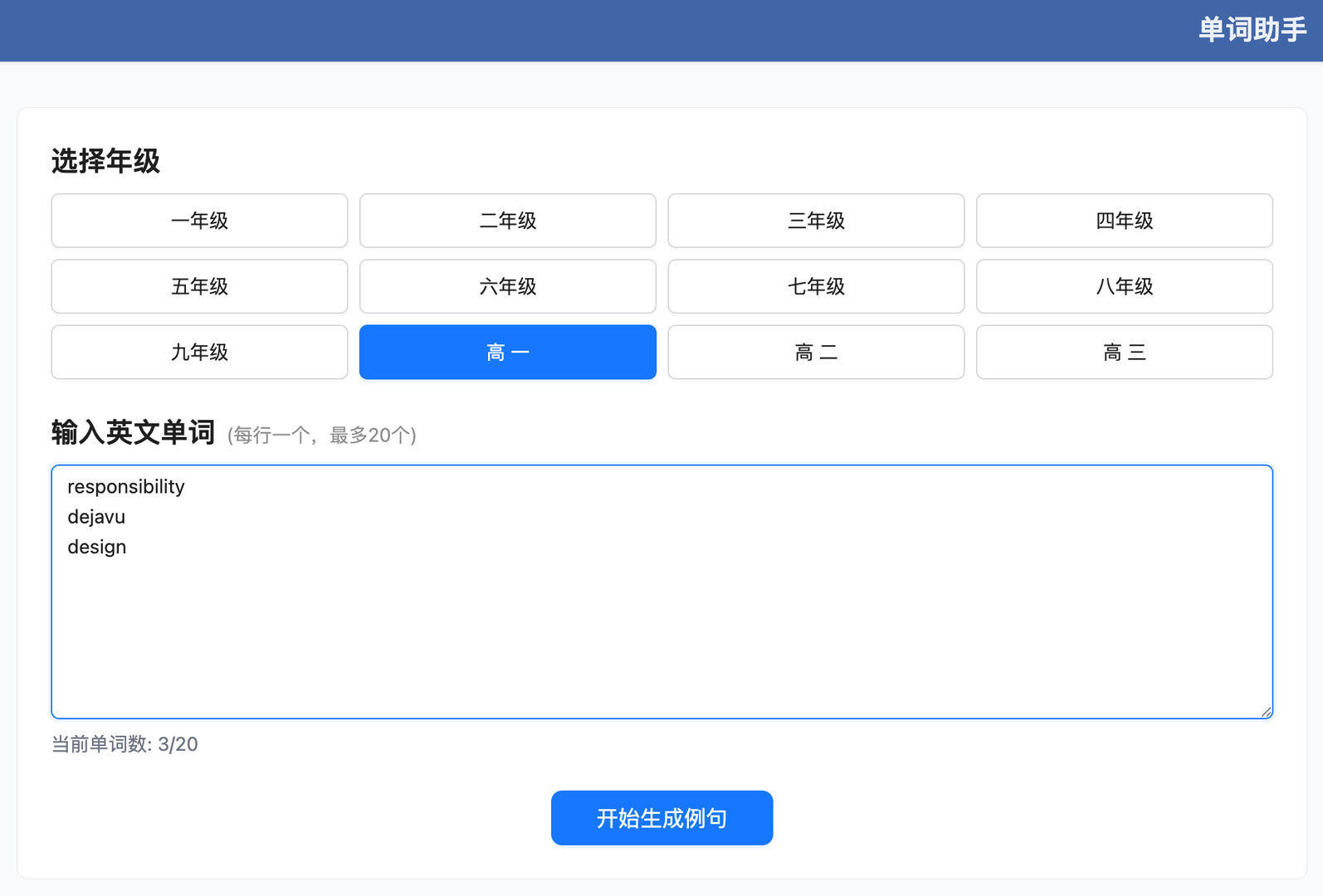
单词助手面向中小学英语教师,把“单词—例句—配图—发音”一次生成并整合成可直接使用的练习页。你只需选年级、粘贴单词(每行一个),系统就会按年级难度生成合适例句,并自动配图与标准发音,最后输出可分享的练习链接/二维码与下载文件,让备课、作业与复习更省时、更统一。
截图
适用人群与场景
备课前快速配套
把本节课/本单元生词快速变成可用的例句、配图与发音素材,减少重复劳动。
课堂导入与讲练
用同一套材料做呈现、跟读与操练,课堂节奏更连贯、学生更容易跟上。
课后作业与自学
把练习链接或二维码发给学生,随时复习、跟读练习,降低纸质发放与整理成本。
期中期末复习冲刺
一次输入一组生词,批量生成整套复习材料,统一风格、提升效率。
家校沟通与展示
家长扫码即可了解学习内容与练习方式,沟通更直观。
核心功能
按年级生成例句
从小学一年级到高三按学习阶段自动匹配难度,减少“太难/太简单”带来的教学返工。
单词批量输入
每行一个单词,最多一次处理20个,整单元材料一口气做完,备课更省时。
例句可编辑与重做
不满意的例句可直接修改,也支持单个单词重新生成,老师把关更安心、更贴合班情。
自动配图
为单词与例句配套生成图像,帮助学生形成画面记忆,提高课堂参与度。
标准发音音频
自动生成发音音频,便于课堂跟读与课后反复听读,减少老师反复示范的压力。
一键生成练习文件
把单词、例句、图片、音频整合为练习页文件,拿来就能用,避免素材四处拼贴。
链接与二维码分享
自动生成可分享链接与二维码,学生扫码即学;即使二维码生成不顺利,也不会影响你先拿到主要内容。
使用流程
选择教学年级
你可以先选择对应年级,让生成内容更贴合学生水平。
粘贴单词清单
你可以把单词逐行粘贴输入,最多一次20个,适合整单元处理。
生成并校对例句
你可以一键生成例句,必要时直接编辑或对单个单词重做,确保课堂可用。
生成图片与发音
你可以确认例句后继续生成配图与音频,并查看进度,过程更可控。
下载或分享给学生
你可以获取练习文件,并把链接或二维码发到班群/作业平台,学生扫码即可学习。
为什么选择它
更贴合课堂真实流程的单词材料生成器
难度按年级对齐
按学习阶段生成更合适的例句,减少老师二次改写的时间。
一份输入,成套输出
例句、配图、发音与练习页一次打包,避免“到处找素材、来回拼文件”。
老师可控可把关
支持编辑与单个重做,既省时又能保证内容符合你的教学设计。
分享更轻松
链接/二维码一发即到,学生上手门槛低,家校沟通也更直观。
常见问题 FAQ
可以。你把单词按“每行一个”粘贴进来,系统支持一次最多20个,适合做一组/一单元的材料。
能。你可以直接编辑例句;如果想换一种表达,也可以只对某个单词重新生成,再继续后面的步骤。
生成完成后你会拿到练习页的链接与二维码,发到班群或作业平台即可;学生打开后就能看单词、读例句、听发音。
两者都可以。练习页支持在移动端与PC端访问,学生用手机扫码学习更方便。
你可以对失败的那一项单独重做(例如只重做某个单词的例句),不必推倒重来;二维码生成若遇到问题,也不会影响你先拿到主要学习内容。