修图工坊
老师专用一键修图
简介
修图工坊是一款面向中小学教师的实用修图工具,把“课件配图处理”变成几步就能完成的轻松工作。你可以上传图片,一键去除背景、涂抹删除多余内容、把图片扩展成需要的版式,并将图片放大变清晰,快速得到可直接用于PPT、班级通知与活动素材的成品。
截图
适用人群与场景
制作课件配图
把素材图处理得更干净、更易排版,减少临时找工具的时间。
班级通知与活动海报
把图片改成合适比例与清晰度,投屏/打印都更稳妥。
校内展示与宣传材料
快速整理照片画面,去掉杂乱元素,让内容更聚焦。
作业讲评与图示说明
处理截图与示例图,突出关键区域,讲解更直观。
班级活动照片整理
需要时扩图、放大与清理画面,让成片更统一、更好看。
核心功能
一键去背景
把主体从复杂背景中“拎出来”,更方便放进PPT、通知与海报里,减少手动抠图的反复。
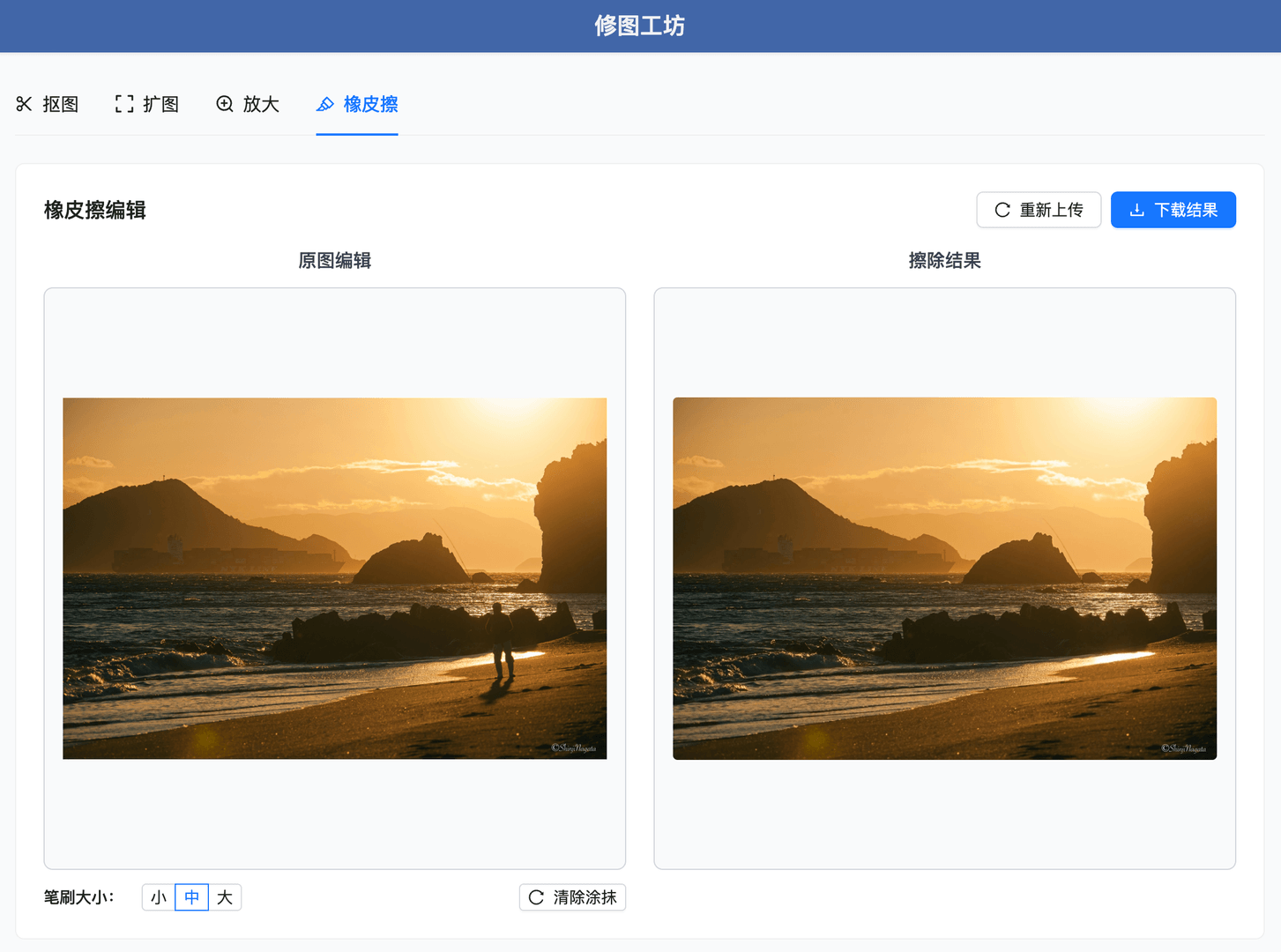
涂抹删除多余内容
用涂抹方式圈出要去掉的区域(杂物/多余文字等),画面更干净,避免在课件里分散注意力。
图片扩展到指定版式
把图片扩展成更合适的宽高比例,用于横版/竖版排版更省事,减少“裁掉关键信息”的风险。
清晰放大
把小图、截图或老照片放大后更清晰,投屏展示、打印张贴都更安心。
修图描述辅助(自动翻译)
需要文字描述时,你可以直接用中文表达想要的效果,系统自动转换成更易被理解的修图指令,减少“不会写描述”的门槛。
结果预览与下载保存
处理完成后可预览对比并一键下载成果,方便立刻放入课件或分享到班级群,减少来回导出折腾。
使用流程
上传图片
你可以把要处理的照片或截图拖拽/选择上传。
选择要做的处理
你可以在不同工具之间切换:去背景、删除多余内容、扩展版式或清晰放大。
按需补充操作
你可以涂抹需要删除的区域,或选择合适的图片比例与参数,让结果更贴合课件排版。
开始处理并等待结果
你可以点击开始处理,系统会给出进度与提示,减少不确定感。
预览对比并下载
你可以预览结果,满意后直接下载;不满意也可重新上传再处理。
为什么选择它
围绕教师高频场景,少点复杂,多点省心
上手快,操作直观
上传—选择工具—生成—下载,流程清晰,临时做课件也不慌。
覆盖课堂最常用的修图需求
去背景、擦除、扩图、放大集中在一个地方完成,减少频繁换工具。
所见即所得的编辑方式
需要处理哪里就直接标哪里,更符合老师“快速改完就走”的习惯。
输出可直接投入教学材料
结果一键下载保存,便于立刻放进PPT、通知或宣传物料中。
常见问题 FAQ
可以。你只需要上传图片并选择要做的处理,按页面提示点几下就能生成结果;需要手动操作时也以“涂抹/选择”的方式呈现,更容易上手。
主体清晰、轮廓明确的图片效果通常更好(人物、物体、教具等)。如果边缘较复杂,你可以更换一张更清晰的原图再尝试。
使用“涂抹删除”功能,在图片上把不需要的区域涂出来,然后开始处理即可,让画面更干净。
可以。使用“扩展版式”功能,把图片扩展到更适合投屏/课件的宽高比例,减少强行裁切带来的信息损失。
生成结果后点击下载保存到本地,然后在PPT里选择“插入图片”即可使用;如果想换一张图再做,也可以直接重新上传继续处理。